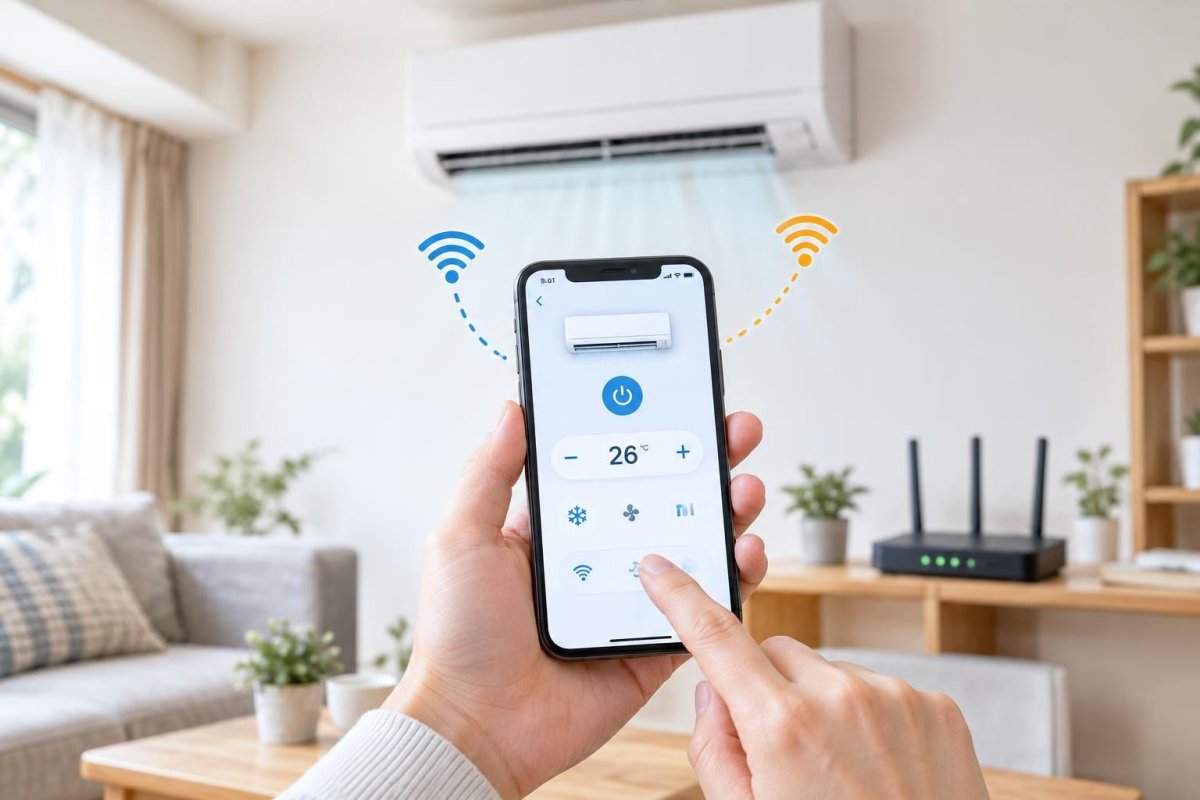
エアコンをWi-Fiへ接続すると、外出先から運転を開始したり、別の部屋から設定温度を変えたり、消し忘れを確認したりできます。ただし、スマートフォンで操作する方法は一つではありません。エアコン本体の無線LAN機能、メーカー純正の別売アダプター、赤外線式スマートリモコンでは、対応確認と使える機能が異なります。
「Wi-Fiがあるから使える」「スマートリモコンならすべてのエアコンに付く」とは限りません。室内機の正確な型番、対応方式、公式アプリの条件、家庭の無線LAN仕様を照合してから導入することが重要です。
修理や交換を検討している方へ
自分での対処が難しい場合は、専門業者への相談も検討できます。費用や保証、見積もり内容を確認して選びましょう。
修理・交換業者の選び方を確認する →
- 内蔵Wi-Fi・別売アダプター・スマートリモコンの違い
- 自宅のエアコンがスマホ操作に対応するか調べる方法
- 接続前に必要なルーター・アカウント・設置環境
- 接続できないときの確認点と遠隔操作の安全対策
スマホ操作の三つの方法
エアコンをスマホで操作する方法は、大きく三つに分かれます。最新機種だから必ず内蔵とは限らず、同じシリーズでも年度や販売モデルで仕様が違う場合があります。
| 方法 | エアコンとの接続 | 主な利点 | 主な制約 |
|---|---|---|---|
| 無線LAN内蔵 | 本体が直接ルーターへ接続 | 状態確認や専用機能を使いやすい | 対応型番・公式アプリ・サービスが必要 |
| 純正別売アダプター | 本体内部の専用端子へ接続 | 対応旧機種を公式アプリで操作できる場合がある | 部品適合と専門業者の取付工事が必要なことがある |
| スマートリモコン | 赤外線信号を室内機へ送信 | 既存の赤外線リモコン機を後付けしやすい | 本体状態を正確に取得できない場合がある |
無線LAN内蔵機種
室内機に無線LANモジュールが内蔵され、家庭のルーターと直接通信する方式です。メーカー公式アプリから、運転・停止、モード、設定温度、風量、タイマー、運転状況などを操作・確認できます。対応する機能は機種と年度で異なります。
Panasonicのエオリア アプリのセットアップページでは、2026年モデルを含むシリーズごとに、無線LAN内蔵か、別売アダプターが必要かを分けて案内しています。公式アプリだからすべてのエオリアで同じ機能が使えるわけではないため、対応表を型番で確認します。
内蔵型は別の赤外線機器を置かずに済み、エアコンから運転状態やセンサー情報を受け取れる機種があります。一方、メーカーのクラウドサービス、アプリ、アカウント、対応OSが必要で、インターネット障害中は外出先操作ができない場合があります。
純正無線LANアダプター
本体に無線LANを内蔵していなくても、メーカー指定のアダプターを接続すると公式アプリへ対応できる機種があります。アダプターの形名は、エアコンの年度・シリーズ・室内機型番によって異なります。
三菱電機の霧ヶ峰REMOTE公式ページでは、機種によってMAC-900IFなどの別売アダプターが必要で、専門業者による専用工事が必要と案内されています。過去のアダプターでは利用するアプリが異なる例もあり、最新の統合アプリMyMUを使えるかはアダプター形名まで確認が必要です。
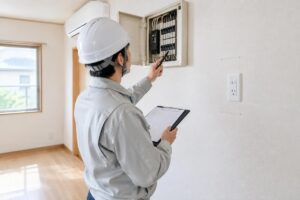
アダプター取付時に室内機の電装部を開け、専用端子へ接続するタイプはDIY向きではありません。感電、基板破損、配線のかみ込み、保証への影響を避けるため、販売店やメーカー指定の施工業者へ依頼します。
後付けスマートリモコン
スマートリモコンは、スマートフォンから受けた指示を赤外線へ変換し、エアコンの受光部へ送ります。エアコン本体をWi-Fiへつなぐのではなく、室内に置いたスマートリモコンがルーターとエアコンを仲介します。
赤外線リモコンで操作する古い機種にも使える可能性があり、テレビや照明を一台にまとめられる製品もあります。Natureのスマートリモコン公式ページでは、赤外線方式のリモコンに対応する家電を登録できる一方、赤外線は壁や柱を通らないため、家電が見通せる同じ部屋への設置が案内されています。
Bluetooth、RF、独自無線のリモコンは、赤外線スマートリモコンで操作できません。また、プリセットに基本操作があっても、除湿方式、自動清掃、センサー、特殊気流など純正リモコン固有の機能まで再現できるとは限りません。
対応機種を調べる
購入や接続を始める前に、室内機型番を正確に確認します。リモコンの品番やシリーズの愛称だけでは、対応方式を特定できない場合があります。
室内機型番を確認する
型番ラベルは、室内機の底面、側面、前面パネル内側などにあります。高所の場合は無理に上らず、取扱説明書や保証書、購入履歴、設置工事の書類で確認します。室外機型番だけでなく、スマホと接続する室内機型番を控えます。
確認したい情報は次のとおりです。
- メーカー名と室内機の完全な型番
- 製造年または年度モデル
- 無線LAN内蔵表示・ランプ・接続ボタンの有無
- 別売アダプター対応の有無と指定形名
- 使う公式アプリの名称と対応OS
- 外出先から運転開始できるか
- アプリで使えるモード、温度、風量、通知
- アカウント共有や複数ユーザーの条件
- サービス終了・移行に関するお知らせ
型番末尾の英字や数字、家電量販店向けモデルの違いで対応が変わることがあります。「同じ年の同じシリーズだから」と省略せず、公式の対応表へ完全な型番を入力します。
公式情報を優先する
メーカー公式サイトの対応機種一覧、取扱説明書、アプリのセットアップページを確認します。販売店の商品説明や中古品の出品文に「スマホ対応」とあっても、別売アダプターが欠品、旧アプリのサービス終了、対応OS外などで使えない可能性があります。
純正アダプターは、端子が似ていても別機種用を流用できません。後継アダプターがあっても、すべての旧機種で互換とは限りません。室内機型番を伝えてメーカーまたは販売店へ適合を確認してください。
スマートリモコンの確認
付属リモコンが赤外線式か、スマートリモコンメーカーのプリセットへ対応しているかを確認します。スマートフォンのカメラに赤外線が映る場合がありますが、カメラ側が赤外線をカットする機種もあり、映らないだけで非対応とは断定できません。
対応表に型番がなくても学習機能で登録できる場合がありますが、エアコンのリモコンは一回の信号に運転モード、温度、風量など複数状態をまとめて送ることが多く、ボタン単位の単純学習では正しく動かないことがあります。購入前に返品条件とサポート範囲も確認します。
「スマホ対応か」ではなく、「どのアプリで、どの機能を、別売部品なしで使えるか」まで一行で書き出すと、内蔵型と後付け型を比較しやすくなります。
必要な通信環境
対応機種でも、ルーター設定や電波が合わないと接続できません。接続作業の前に、ネット回線、周波数帯、暗号化方式、電波強度、スマートフォンを確認します。
2.4GHz帯を確認する
家電の無線LANは、2.4GHz帯のIEEE 802.11b/g/nへ対応し、5GHz帯には接続できない機種が多くあります。三菱電機の公式案内でも、2.4GHz帯、WPA2-PSK(AES)、DHCP、IPv4などの条件が示されています。対応条件はメーカー・機種で異なるため、説明書を優先してください。
ルーターが2.4GHzと5GHzを同じSSIDで自動振り分けする機能を使っていると、初期設定で認識しにくい場合があります。必要に応じて、ルーターの説明書に従い2.4GHz用SSIDを選びます。設定変更でほかの家電や仕事用ネットワークへ影響が出る場合は、通信事業者やルーターメーカーへ相談します。
セキュリティ方式
古いWEPだけを使うネットワークや、企業・宿泊施設でログイン画面が出る公衆Wi-Fiは、家庭用エアコンの接続に対応しないことがあります。WPA2またはメーカー指定の方式を使い、ルーターの管理パスワードとWi-Fiパスワードを初期値のままにしないことが大切です。
SSIDを隠す設定、MACアドレス制限、AP分離・プライバシーセパレーター、ゲストネットワーク、VPN、IPv6のみの環境などが接続を妨げる場合があります。機器を無防備にするのではなく、公式サポートへ必要な設定だけを確認します。
電波の届き方
2.4GHzは壁を越えやすい一方、鉄筋コンクリート、金属製家具、床暖房の金属層、電子レンジ、近隣Wi-Fiなどの影響を受けます。室内機付近でスマートフォンを2.4GHzへ接続し、電波が安定するかを確認します。
電波が弱い場合は、ルーター位置の変更、対応する中継機やメッシュWi-Fiを検討します。中継機では別SSID、ゲスト分離、端末間通信の禁止が問題になることがあります。設定中だけスマートフォンがつながっても、エアコンが日常的に安定通信できる配置が必要です。
スマートフォンとアカウント
公式アプリの対応OS、必要容量、Bluetooth・位置情報・ローカルネットワーク権限を確認します。初期設定でBluetoothや位置情報を使うアプリでも、常時すべての権限が必要とは限りません。表示される理由と公式手順を確認して許可します。
メーカーIDやメールアドレスの登録が必要な場合は、受信できるアドレスを使い、使い回しのないパスワードと多要素認証が提供されていれば設定します。家族のスマートフォンへ同じIDを共有するのか、招待機能で別アカウントを追加するのかも確認します。
純正アプリの接続手順
画面名やボタンは機種ごとに違いますが、内蔵Wi-Fiと純正アダプターの接続は共通して、適合確認、アプリ準備、接続モード、ルーター登録、遠隔操作確認の順で進めます。
- 型番と方式を確認する
内蔵か、指定アダプターが必要か、公式対応表と取扱説明書で確認します。 - 別売部品を正しく取り付ける
専門工事指定なら販売店へ依頼し、アダプター形名と工事記録を残します。 - 通信環境を準備する
対応周波数、暗号化、DHCP、インターネット接続、室内機付近の電波を確認します。 - 公式アプリを入れる
メーカー公式ページからアプリストアへ進み、正規アプリと提供元を確認してインストールします。 - アカウントを登録する
利用規約、プライバシー設定、通知内容を読み、必要な本人確認を完了します。 - エアコンを接続モードにする
リモコンまたは本体の指定ボタンを操作します。長押し時間やランプ状態は説明書どおりにします。 - 2.4GHzのSSIDを登録する
WPSまたはアプリ案内による方法で接続し、パスワードを正確に入力します。 - 宅内と外出先で確認する
同じWi-Fi内で操作した後、スマートフォンをモバイル通信へ切り替え、状態表示と遠隔操作を確認します。 - 家族共有と通知を設定する
操作権限、消し忘れ通知、温度通知、自動化を必要な範囲だけ設定します。
初期設定中に何度も失敗する場合は、むやみに本体リセットやアカウント作成を繰り返さず、エラー画面、ランプ状態、ルーター型番、スマートフォンOSを記録して公式サポートへ相談します。
スマートリモコンの設置
後付けスマートリモコンは、赤外線が室内機の受光部へ届く場所へ置きます。Wi-Fi電波が強くても、家具や壁で赤外線が遮られればエアコンは動きません。
見通せる位置へ置く
スマートリモコンとエアコンの間に壁、柱、背の高い家具、カーテンがない位置を選びます。赤外線は反射することもありますが、季節で家具やカーテンの位置が変わると不安定になるため、直接見通せる配置が確実です。
一台で隣室のエアコンまで操作しようとせず、原則として操作する部屋ごとに設置します。直射日光、結露、水回り、極端な高温、エアコンの強い冷風が直接当たる場所は避けます。温湿度センサー付きなら、冷風の直撃や窓の日射で実際の居住域と違う値にならない場所を選びます。
状態ずれを理解する
赤外線は一方向送信が基本です。スマートリモコンが「停止」を送っても、障害物や電池・受光の問題でエアコンが受信できなければ、アプリ表示と実際の運転がずれる可能性があります。純正リモコンで操作した内容をアプリが把握できない製品もあります。
2026年にはNature Remoの一部機種で、純正リモコンの赤外線信号を受信してアプリへ同期する機能が案内されていますが、設置位置や対応条件があります。利用する製品の最新サポート情報を確認し、重要な外出時は運転音や本体表示を目視してから離れましょう。
基本操作を試す
プリセット登録後は、冷房、暖房、停止、設定温度、風量を一つずつ試します。冷房ボタンを押したのに暖房になる、停止しても動く、特殊機能が解除される場合は、別プリセットまたは学習設定を見直します。
エアコンのリモコン信号は、温度だけを送るのではなく現在のモードなどをまとめて送る方式が多いため、手動学習した単独ボタンの組み合わせでは意図しない設定になることがあります。対応が不十分なら、純正方式を検討してください。
遠隔操作の安全対策
スマホ操作は便利ですが、通信結果だけを人やペットの安全確認に使わないことが大切です。ネットワークやクラウドが停止すると操作できず、赤外線方式では送信に成功しても本体が受信したとは限りません。
外出先から運転する前に、室内機の周囲へ洗濯物やカーテンが入り込んでいないか、室外機の吸排気がふさがれていないかを日常的に確認します。長期不在の家で、水漏れ、停電、雷、異臭などが起きてもすぐ対応できない場合は、遠隔で安易に再起動しません。
高齢者、乳幼児、ペットがいる部屋では、別置き温度計、家族の見守り、停電通知など複数の手段を組み合わせます。アプリ表示の室温は、センサー位置や更新間隔によって実際の生活位置と異なる場合があります。
アカウント共有では、退去、家族構成の変化、スマートフォン紛失時に不要な利用者を削除します。エアコンを譲渡・廃棄するときは、アプリの機器登録を解除し、本体の無線設定を公式手順で初期化します。中古住宅に残された機器では、前所有者の登録が解除されているか確認してください。
ルーターとアプリは更新し、メーカーからサービス移行や脆弱性対応のお知らせがあれば内容を確認します。非公式アプリへメーカーIDやWi-Fiパスワードを入力しないでください。

接続できない原因
接続エラーは、型番不適合、周波数、ルーター設定、電波、アカウント、アプリ権限などに分けて確認します。
| 症状 | 確認すること |
|---|---|
| アプリに機器が出ない | 型番、内蔵・別売方式、接続モード、Bluetooth・位置情報権限 |
| SSIDが見つからない | 2.4GHz、SSID非表示、ルーター距離、チャンネル |
| パスワードエラー | 大文字小文字、全角半角、暗号化方式、入力先 |
| 登録途中で失敗 | DHCP、AP分離、ゲストWi-Fi、IPv4、同時接続数 |
| 宅内では動くが外出先は不可 | インターネット、アカウント認証、遠隔操作設定、サービス障害 |
| スマートリモコンから反応しない | 赤外線の遮蔽物、設置角度、プリセット、受光部 |
| 表示と実際が違う | 赤外線の状態ずれ、更新間隔、純正リモコン操作 |
次の順番で再確認します。
- 公式対応表で室内機型番とアダプター形名を見直す
- アプリ、スマートフォンOS、ルーターファームウェアを更新する
- スマートフォンが2.4GHzへ接続されているか確認する
- 室内機付近の電波とルーターのインターネット接続を確認する
- 公式手順どおりに接続モードをやり直す
- エラー画面とランプ状態を記録してメーカーへ問い合わせる
ルーターのセキュリティを下げたまま使う、暗号化を無効にする、エアコン本体の電装部を開けるといった対応は避けてください。別売アダプターのランプ確認にカバー取り外しが必要なら、施工業者へ依頼します。
導入前の確認表
目的を明確にすると、純正方式とスマートリモコンのどちらが合うか判断しやすくなります。
- 外出先から確実に運転状態を確認したいか
- ON・OFFだけでなく、特殊機能も操作したいか
- 既存機が純正アダプターへ対応しているか
- 取付工事費を含めた予算はどうか
- 赤外線が届く同じ部屋へ機器を置けるか
- 2.4GHzの安定したWi-Fiがあるか
- 家族ごとのアカウントや操作履歴が必要か
- 温湿度センサーや自動化を使いたいか
- アプリ・クラウドサービス終了時の代替手段があるか
運転状態の双方向確認、エラー通知、機種固有機能を重視するなら、内蔵Wi-Fiまたは純正アダプターが候補です。基本的な赤外線操作を古い機種へ追加し、テレビや照明もまとめたいならスマートリモコンが候補になります。
どちらを選んでも、純正リモコンは捨てずに保管します。ネット障害、機種登録解除、スマートフォン故障時の操作や、詳細設定・点検で必要になるためです。
エアコンWi-Fiのよくある質問
- 古いエアコンでもスマホで操作できますか?
-
純正アダプターへ対応しているか、赤外線リモコンで操作できるなら可能性があります。まず室内機型番でメーカーの対応表を確認し、非対応ならスマートリモコンのプリセットと赤外線方式を確認します。すべての機能や状態取得を保証するものではありません。
- 5GHzのWi-Fiしか使っていなくても接続できますか?
-
エアコンやスマートリモコンは2.4GHzだけに対応する製品が多いため、ルーターで2.4GHzを有効にする必要があります。5GHzと同じSSIDを使えるか、分ける必要があるかは機器とルーター次第です。公式説明書の周波数・暗号化条件を確認してください。
- 別売アダプターは自分で取り付けられますか?
-
室内機の電装部を開けて接続するタイプは、専門業者による工事が指定されています。感電や基板故障を避けるため、室内機型番とアダプター形名を販売店へ伝えて依頼してください。外付けでも取扱説明書の工事区分を確認します。
- スマートリモコンなら運転状態も正確に分かりますか?
-
赤外線を送るだけの方式では、エアコンが実際に受信・運転したかを直接取得できず、アプリ表示とずれることがあります。純正リモコン信号を受信して同期する製品や、消費電力などから推定する機能もありますが、対応条件を確認し、重要な場面では本体を目視します。
- インターネットが止まるとエアコンも使えませんか?
-
通常、付属の赤外線リモコンや本体操作は使えますが、外出先操作、通知、クラウド経由の自動化は利用できない場合があります。障害時の挙動は製品ごとに違うため、純正リモコンを保管し、ネットなしでも停止・運転できる方法を家族で共有してください。
型番と方式から選ぶ
エアコンのスマホ操作には、無線LAN内蔵、純正別売アダプター、赤外線スマートリモコンの三つの方法があります。内蔵・純正方式は運転状態や機種固有機能を扱いやすく、スマートリモコンは既存の赤外線機器へ後付けしやすい一方、状態ずれや機能制限があります。
導入前に室内機型番を確認し、公式対応表でアプリ、アダプター形名、操作機能、対応OSを照合します。家庭側では2.4GHz帯、暗号化、DHCP、IPv4、電波強度など、機種が求める無線LAN条件をそろえます。
別売アダプターの内部取付は専門業者へ依頼し、スマートリモコンは室内機を見通せる同じ部屋へ設置してください。遠隔操作は通信障害や状態ずれが起こり得ることを理解し、純正リモコンと現地確認を残すことが、安全で使いやすい運用につながります。